

2026年5月26日に、サムスン電子ジャパンが「One UI 8.5」を現行モデルに随時対応していくことを発表しました。
「One UI 8.5」へのアップデート対応機種は、スマートフォンで言えばGalaxy S23シリーズ以降に発売された全モデルが対象となります。AI機能やハードウェアに依存する機能など、すべての機能が使えるようになるわけではありませんが、3年前のモデルにもしっかりアップデートが入っているのはありがたいところでしょう。
本記事では、One UI 8.5で利用できるAI機能「フォトアシスト」について詳しく紹介していきます。
※「フォトアシスト」機能の利用可否はデバイスモデルによって異なります。事前に公式サポートにご確認ください。
One UI 8.5のフォトアシストで手軽に写真編集をしよう
Galaxy AIのフォトアシスト機能は、簡単に言えば、お気軽に写真の編集ができる機能です。ポイントは自然言語で指示を出せるところで、写真の一部を修正、削除したり、被写体を切り抜いたり、雰囲気をガラッと変えたりと、さまざまなことができます。
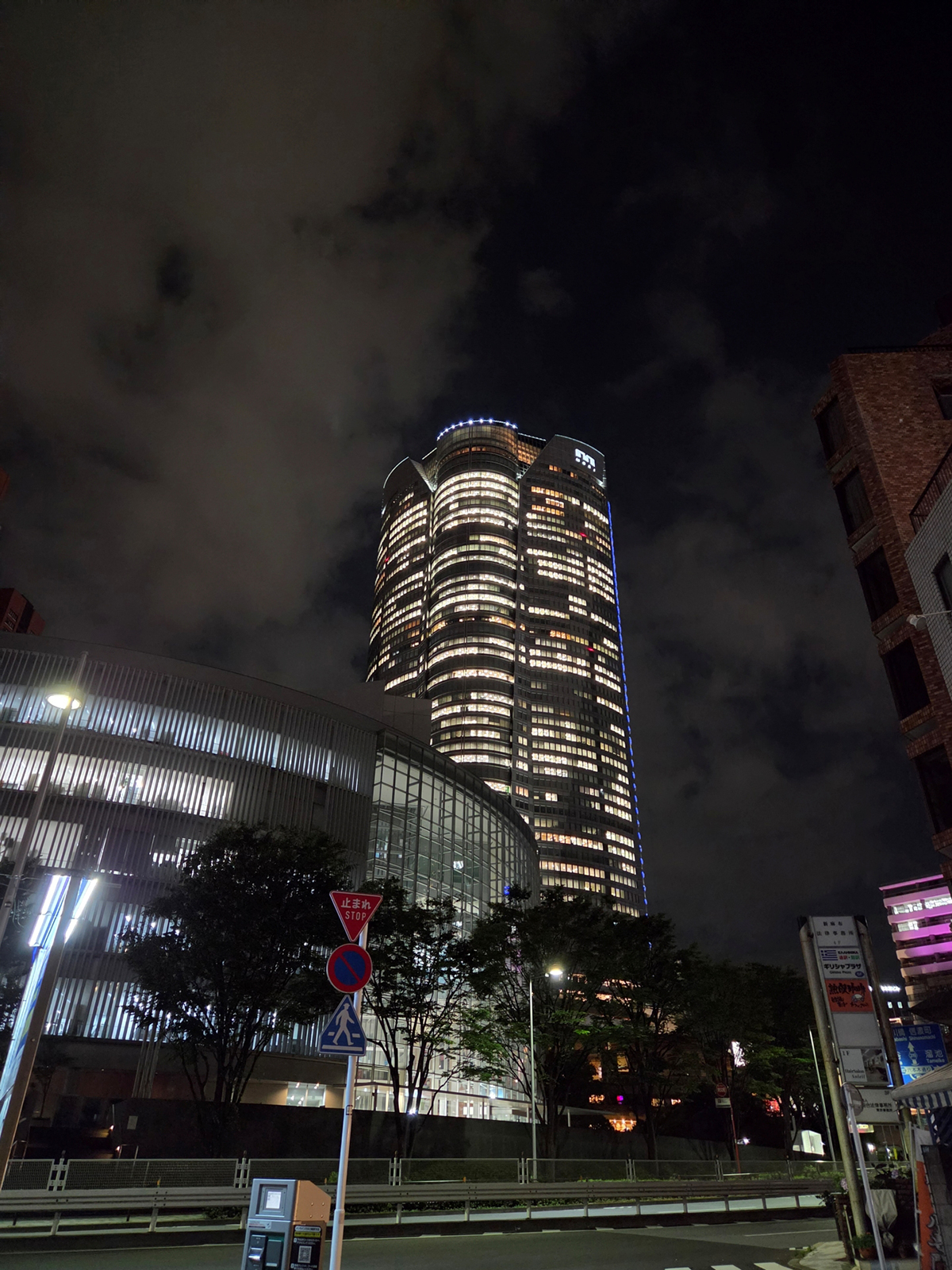
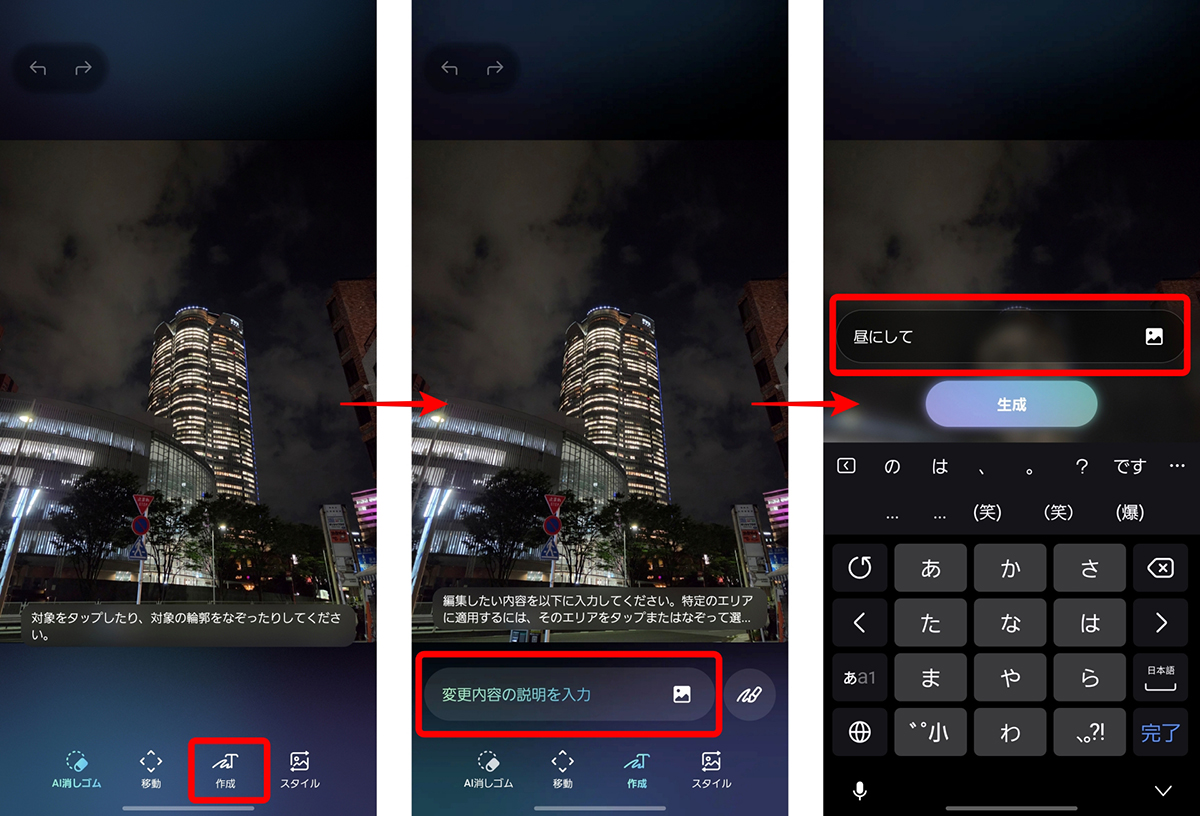
例えばこちらの写真。夜間に煌々と輝くビルを撮影したものです。フォトアシストを使うには、Galaxy AIのアイコンをタップし、「作成」に進み、「変更の内容を入力」に任意の指示を与えればOK。とりあえず、「昼にして」とお願いしてみます。
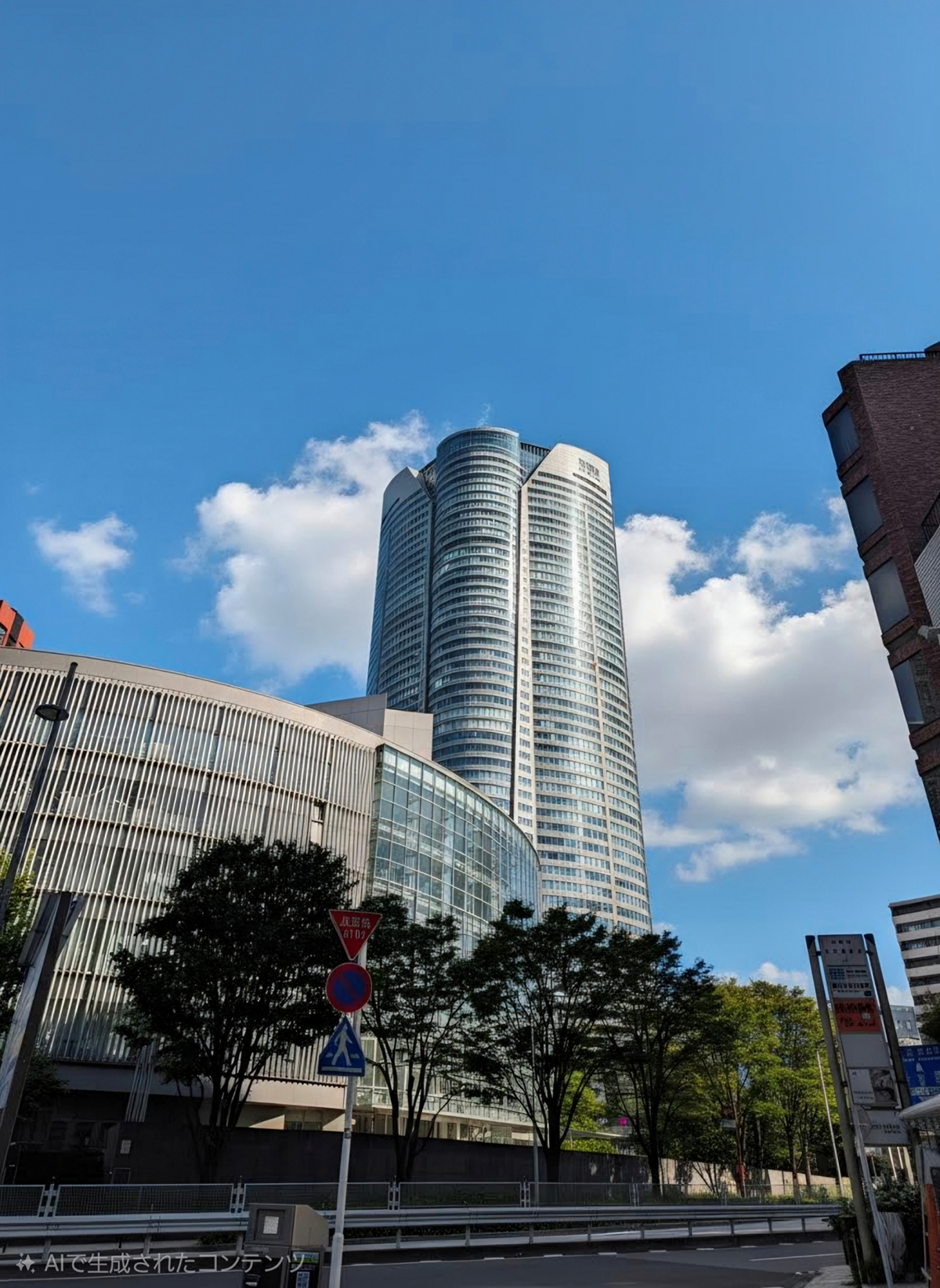
完成図がこちら。若干ですが、絵具っぽい、“のぺぇ”っとした色味になるので、よく見るとAIで編集したことがわかりますが、窓の反射や影の雰囲気など、しっかりと昼間の描写に描き替えられているのがお分かりいただけると思います。
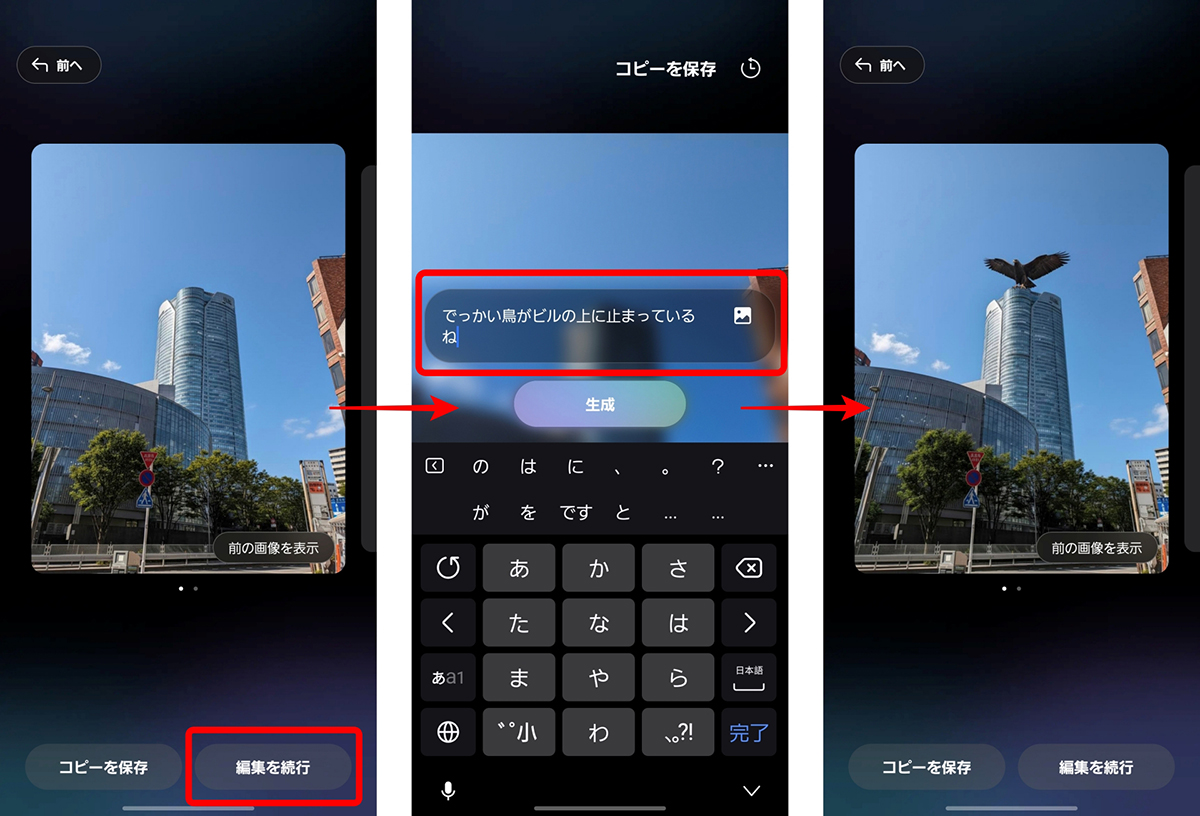
フォトアシストでの編集は継続することも可能で、編集を続行をタップすれば、再度指示を付け加えられます。「でっかい鳥がビルの上に止まっているね」と、あえて指示っぽくない文体で送ってみましたが、しっかりといかついサイズの鳥を付け加えてくれました。気に入らない場合は、「前へ」をタップして、1つ前の作業に戻ることもできます。
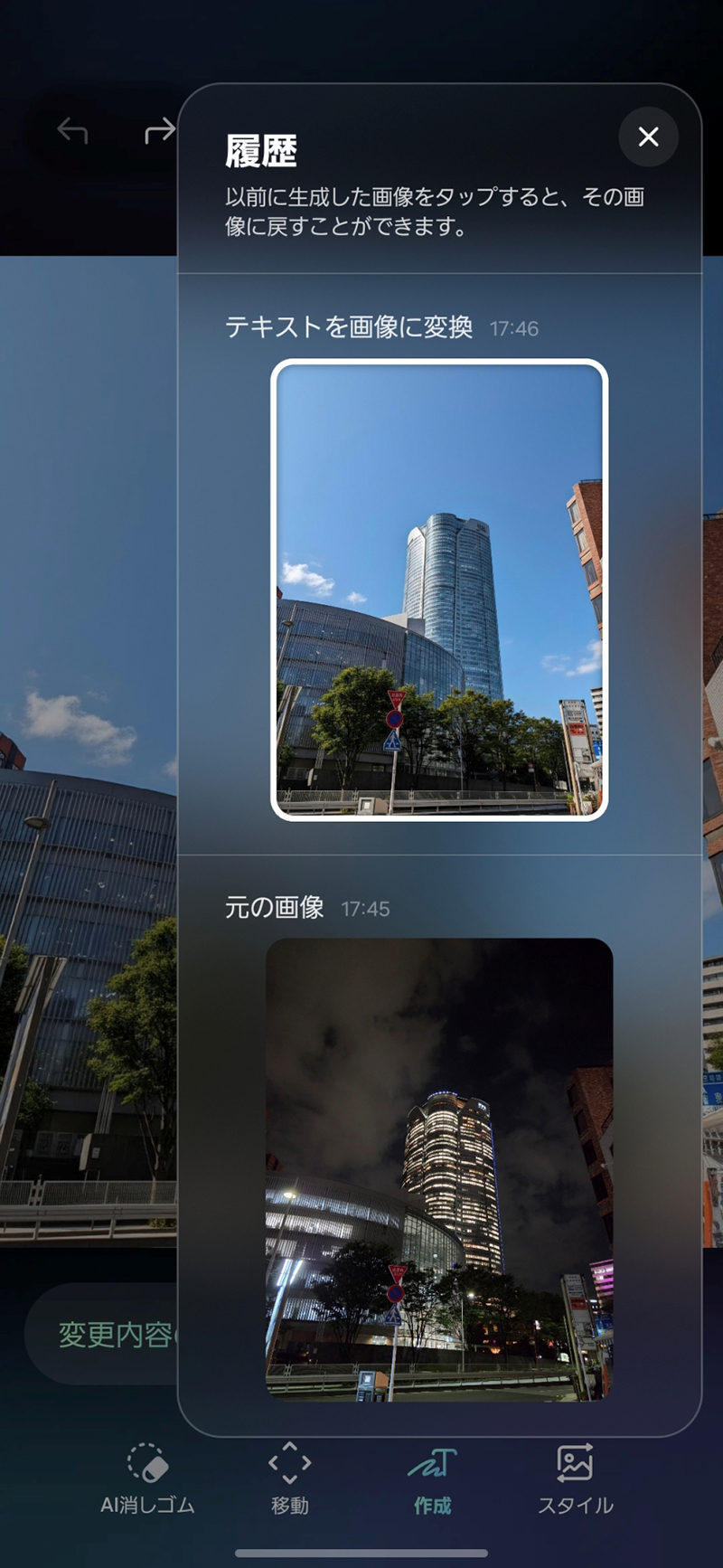
右上にある時計のようなアイコンをタップすると、ここまでの編集履歴がチェックできます。履歴をタップすれば、任意の段階まで手軽に戻ることができるので、どんどん編集を付け加えてみてください。
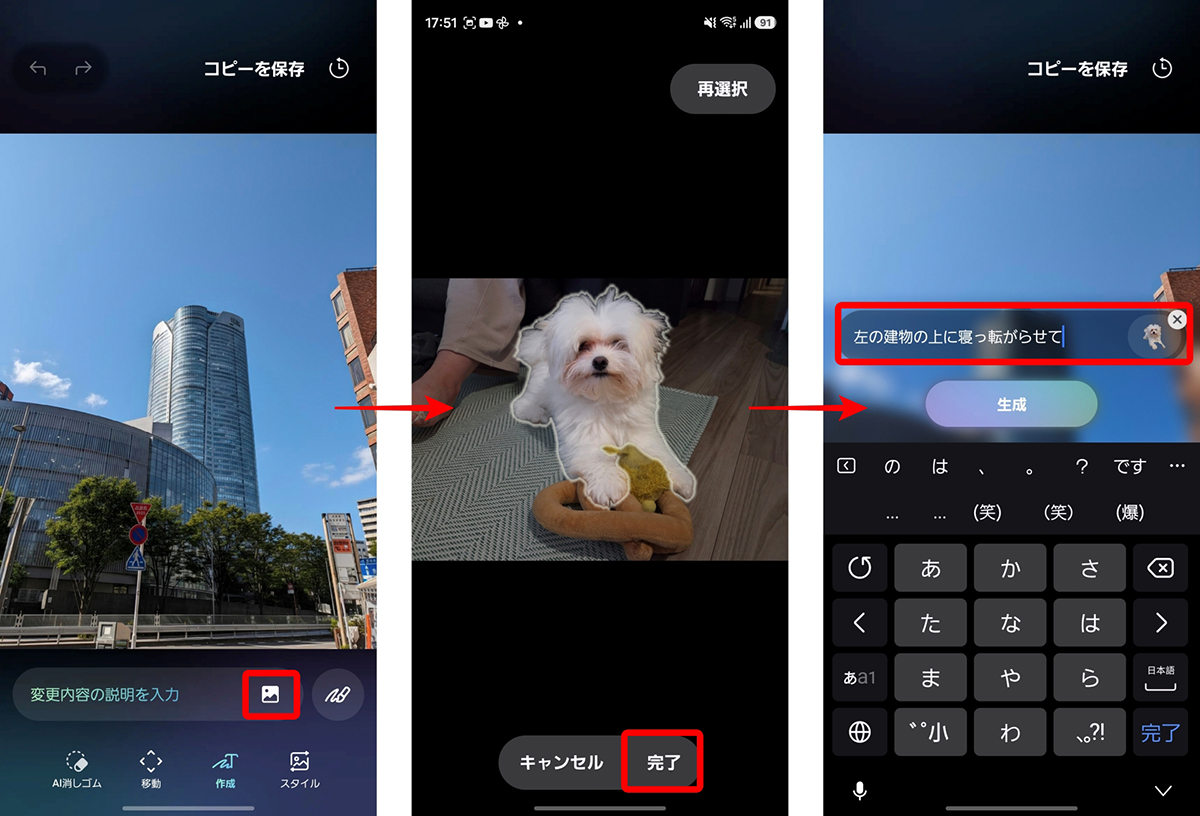
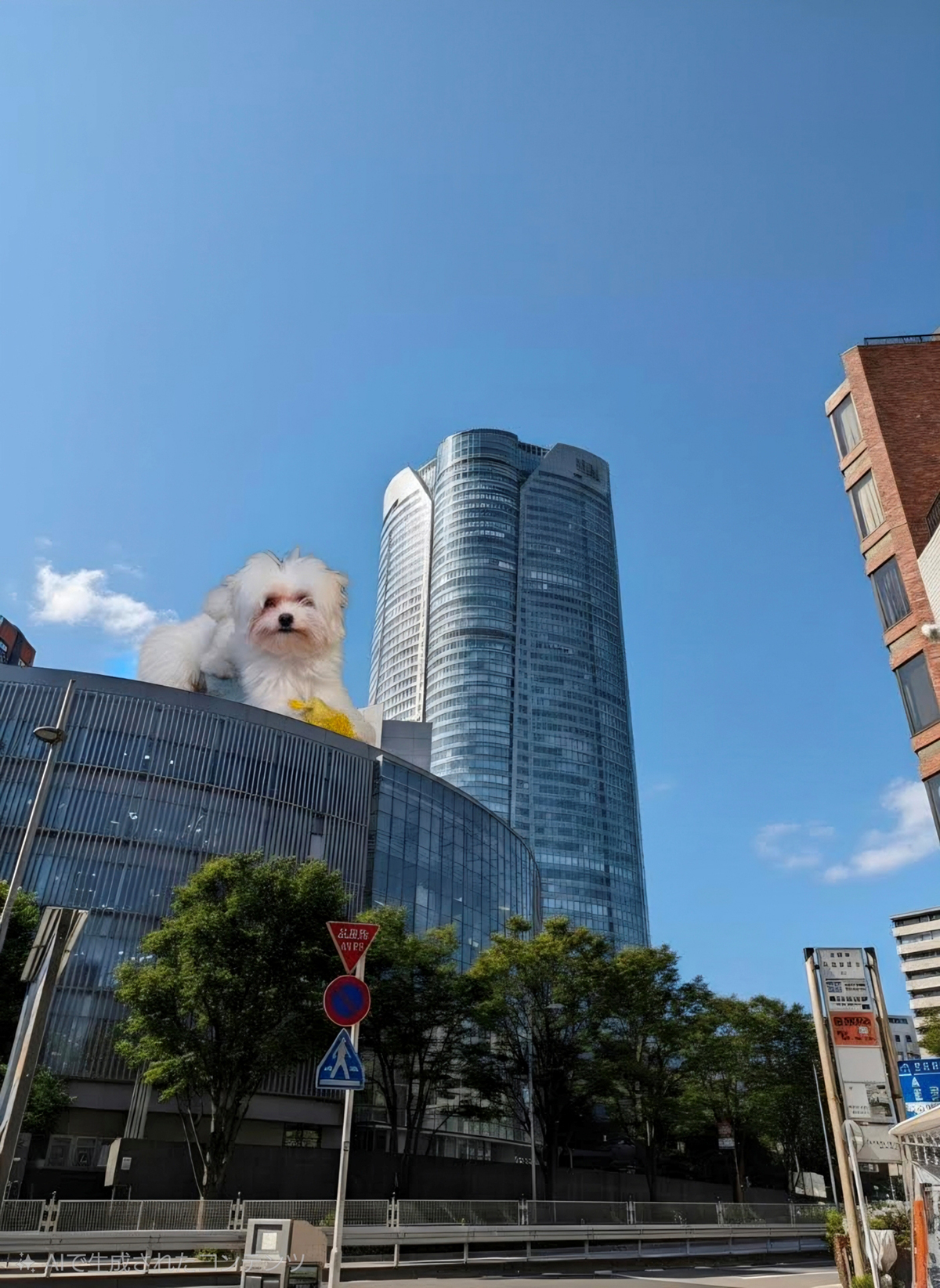
フォトアシストを利用する際、テキストボックスの右側にあるギャラリーアイコンをタップすると、写真フォルダから任意の画像を追加することもできます。選択した写真から、AIが適した被写体を勝手に切り出してくれるので、「完了」をタップし、編集画面に戻って指示を付け加えると、写真を追加して編集してくれるというわけです。
同様にペンのアイコンをタップして、写真に直接お絵描きをして指示を出すこともできますが、筆者はあまりにも絵心がないのでここは割愛します。
筆者の場合は、意味もなく犬の背景を削除したりして遊んでいますが、例えば洋服を買う前に、コーディネートの写真を撮ってから、色を変えて自分に似合うカラーリングを探すといった使い方もいいですね。
フォトアシストの基本機能はこんなところです。使い方は人によって様々でしょうから、面白い使い方を模索している方は、ぜひ共有してもらいたいです。





S23以降対応とのことですが、公式サイトにそのような記載はありません。
情報源はどちらになりますか?
S23 Ultraで使えないという人がいました。
ご質問ありがとうございます。情報源について、One UI 8.5の対応機種および、フォトアシストの記載は以下の公式プレスリリースにございます。
https://prtimes.jp/main/html/rd/p/000000933.000030942.html
このプレスリリースはOne UI 8.5についてですね。
記事にあるフォトアシストについではないかと思います。
プレスリリース記載の最初からOne UI 8.5のGalaxy A57もフォトアシストは使えません。
お返事ありがとうございます。念のため、一部修正と注意喚起をさせていただきます!
フォトアシスト機能はS23シリーズでは非対応とのこと(Galaxyサポートの回答)
なんと!ありがとうございます!修正させていただきます!