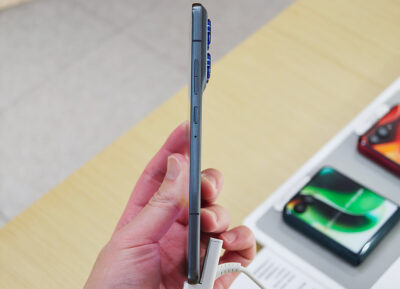
シャープは、新型ミドルレンジスマートフォン「AQUOS sense10」を発表しました。AQUOS sense9の後継機モデルで、引き続き軽量コンパクトボディを採用、ディスプレイは6.1インチ、リフレッシュレートは最大240Hz対応です。
SoCは「Snapdragon 7s Gen 3」を搭載し、AI機能を備えたカメラ、安心のIP68防水防塵・耐衝撃にも対応した一台となっています。
先代モデルの「AQUOS sense9」はポケット等に入れていると意図しないタイミングで指紋センサーに触れてしまい指紋認証が誤動作し、使いたい時にPW(パスワード)入力を求められてしまうという不満がありました。AQUOS sense10では、誤作動を回避できる機能が実装されています。
*AQUOS sense10は先行でメーカー様にお借りしています。
AQUOS sense10に画面消灯中のロック解除を防ぐ機能が実装。指紋センサーが誤作動しなくなった
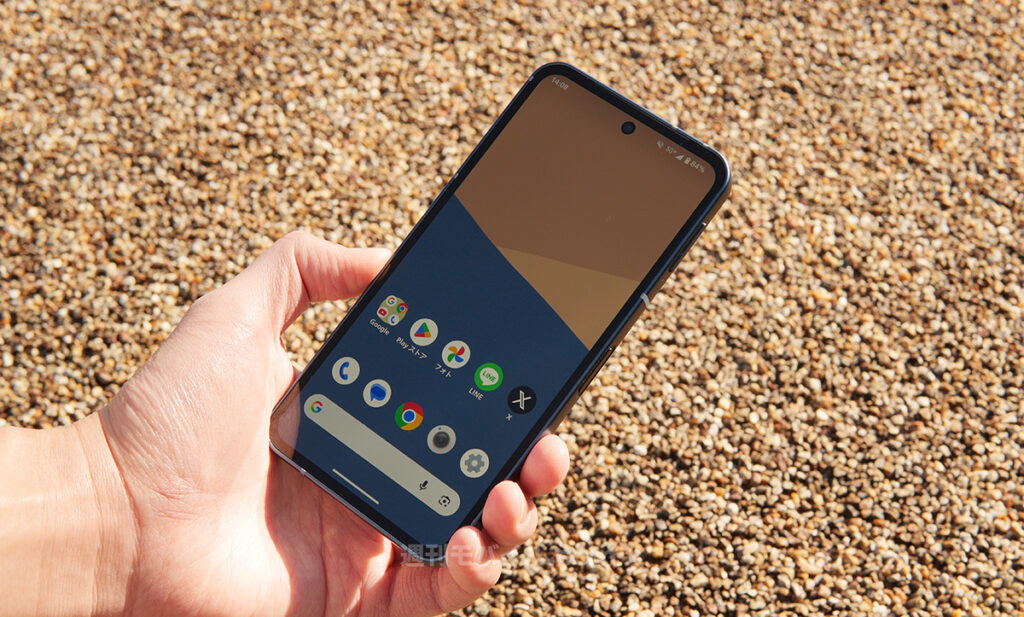
「AQUOS sense10」は、新たに「画面消灯中のロック解除を防ぐ機能」が実装されています。本機能をオンにすることで、画面消灯中に指紋センサー(電源ボタン)に触れても指紋認証が行われません。もちろん、電源ボタンを押し込めば、通常通り指紋認証が行われてロックを解除可能です。
設定方法は、以下のとおり。
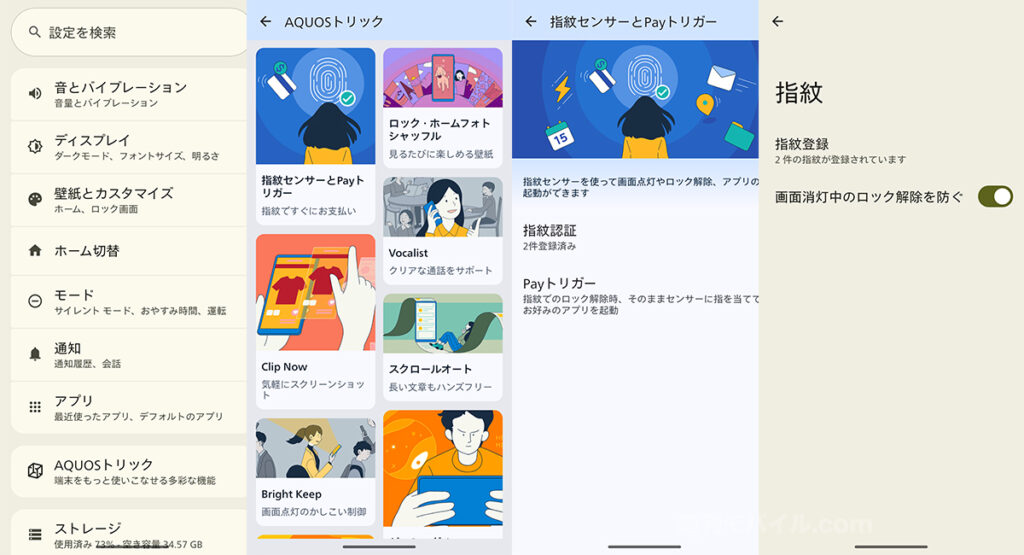
◆設定方法
「設定」→「AQUOSトリック」→「指紋センサーとPayトリガー」→「指紋認証」→「画面消灯中のロック解除を防ぐ」をONにする
先代モデルの「AQUOS sense9」では、知らぬ間に指紋センサーに触れてしまい指紋認証が誤動作し、使いたい時にPW(パスワード)入力を求められてしまうことが多々あったため、不満に感じていました。
「AQUOS sense10」で実装された「画面消灯中のロック解除を防ぐ機能」により、今までの不満が解消されて非常に快適に利用できます。(AQUOS sense10もこの機能がオフだと誤動作に繋がるため、オンにしておくのがおすすめ)
注目を集める目玉機能というわけではないものの、実利用で大きく影響してくる機能なので、今回の「画面消灯中のロック解除を防ぐ機能」実装はとても嬉しいです。「AQUOS sense10」は日常使いにおいて、弱点らしい弱点がなくなったと言っても過言ではないでしょう。購入後は、ぜひ一度設定を見直してみてください。
AQUOS sense10をより快適に使えるおすすめ設定・便利機能
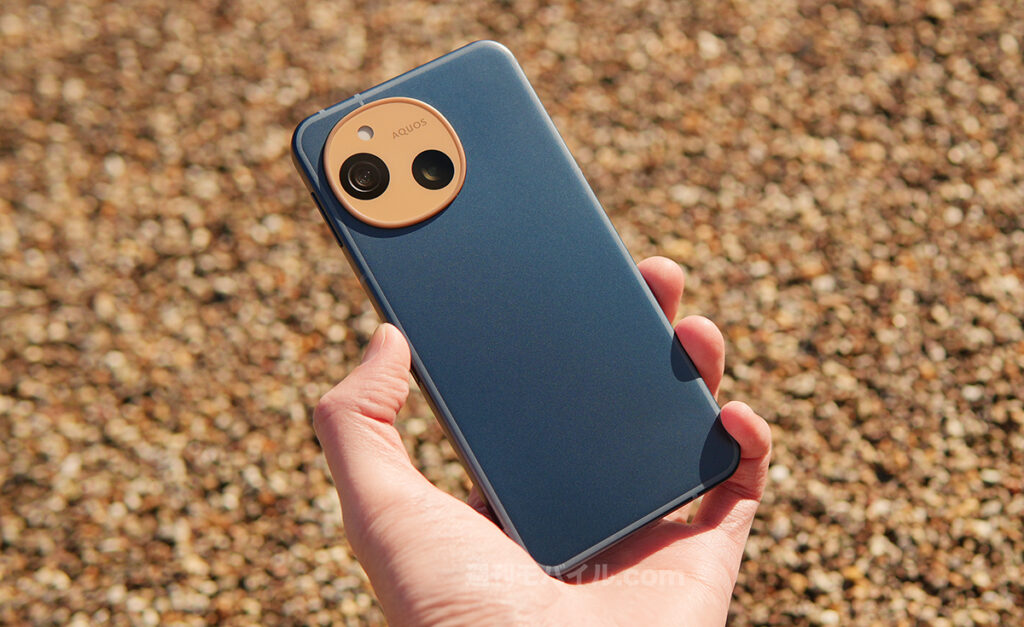
「AQUOS sense10」の画面消灯中のロック解除を防ぐ機能と組み合わせることで、より快適に使えるおすすめ設定・便利機能をご紹介します。
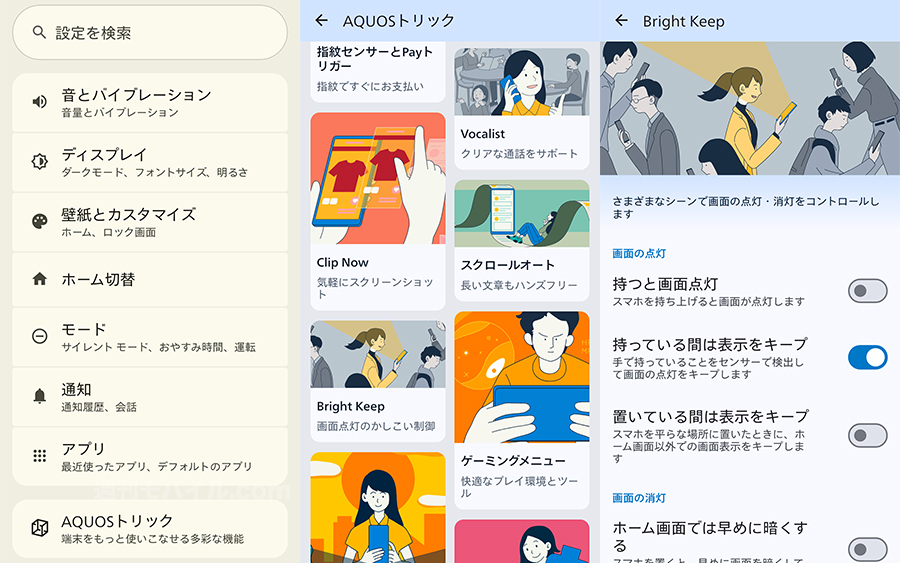
◆設定方法
「設定」→「AQUOSトリック」→「Bright Keep」→「持つと画面点灯」をOFFにする
まずは、手にとって使い始めると勝手に画面を点灯にしてくれる「持つと画面点灯」機能。手に持った時にだけ点灯してくれる便利な機能なのですが、逆に点灯しなくても良い時に画面が点灯してしまうことがあるため、必要なければオフにしておくのが良いでしょう。
なお、オン時に画面が点灯した時は電源ボタンに触れるだけで、指紋認証が可能になるため、このあたりは用途に合わせて機能をオン・オフしてみてください。筆者は、あえてオフにして次にご紹介する機能と組み合わせて快適に使っています。

◆設定方法
「設定」→「システム」→「ジェスチャー」→「タップでロック画面を表示」をONにする
「AQUOS sense10」には、画面をタップすると時刻、通知などの情報を確認できる「タップでロック画面を表示」機能が用意されています。この機能は、画面消灯中にタップすると画面が点灯してくれるので、先程と同様に画面オン時は電源ボタンに触れるだけで、指紋認証を利用可能です。
この機能を使えば不要な時は画面点灯しなくなるため、「持つと画面点灯」はオフ、「タップでロック画面を表示」はオンで使うと非常に快適に利用できます。ぜひ、 先程の「画面消灯中のロック解除を防ぐ機能」も合わせて設定を見直してみてください。
*詳細はソフトバンクの公式サイト( https://www.softbank.jp/mobile/)でご確認ください。